
ハートピアスローライフの建築モード「複数選択モード」を使って、家具をまとめて移動する方法を解説します。位置関係をキープしたまま動かすコツや、選択できないアイテムの注意点まで紹介。
ハートピアスローライフで家具のレイアウトを変えたいとき、ひとつずつ家具を動かすのって正直かなり大変ですよね。
「テーブルとイスのセットをそっくりそのまま隣の部屋に持っていきたい」「お庭のガーデニングコーナーを数マスだけズラしたい」——こういった場面で活躍するのが、建築モードの複数選択モードです。
この記事では、複数のアイテムをまとめて移動する方法と手順、知っておくべき注意点・制限事項まで詳しく解説します。
複数選択モードとは?
複数選択移動・削除
複数選択モードは、建築モード内にある機能のひとつで、複数の家具や装飾品をグループ化して、まとめて移動・収納(削除)ができるモードです。
ワンセットでまるっと移動
普通に建築モードで家具をタップすると、1つの家具しか動かせません。でもこのモードを使えば、テーブルセットやソファまわりの小物など、こだわって配置したレイアウトをワンセットでまるっと移動させられるわけです。
お部屋の模様替えが捗るのはもちろん、お庭やテラスの大掛かりなレイアウト変更にも重宝します。
複数選択移動
実際の操作手順を順番に解説します。慣れてしまえば簡単ですが、最初は少し分かりにくいかもしれないので、ひとつずつ確認しながら進めてみてください。
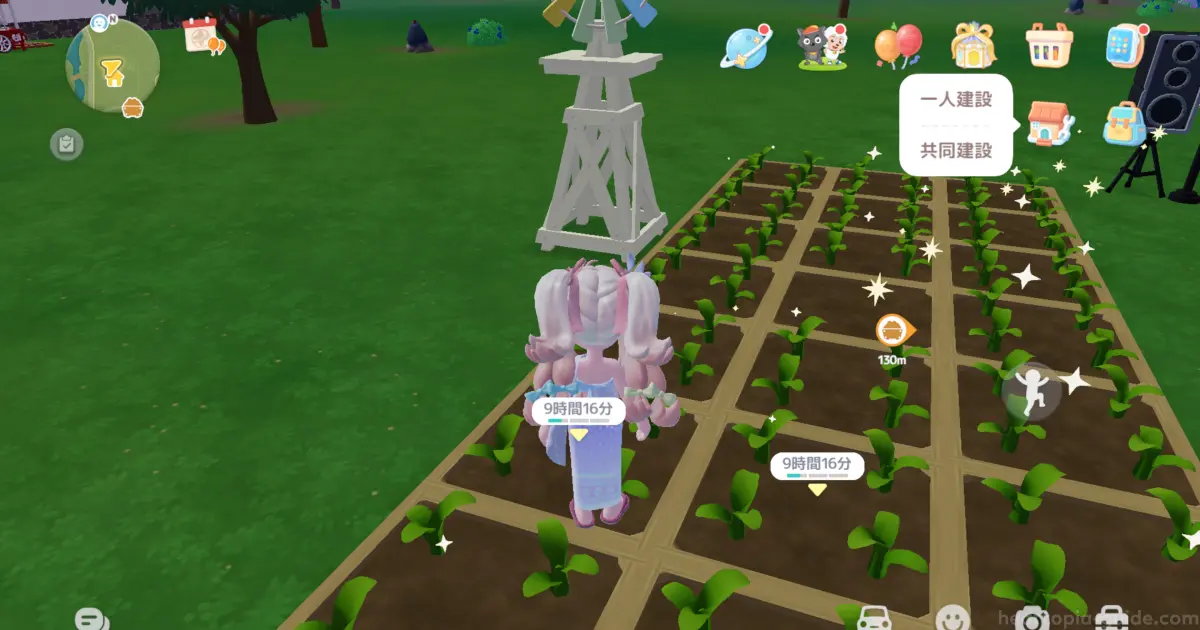
ホームエリアで画面の建築アイコン「一人建設」をタップして、家具や装飾を配置できる建築モードの画面に入ります。
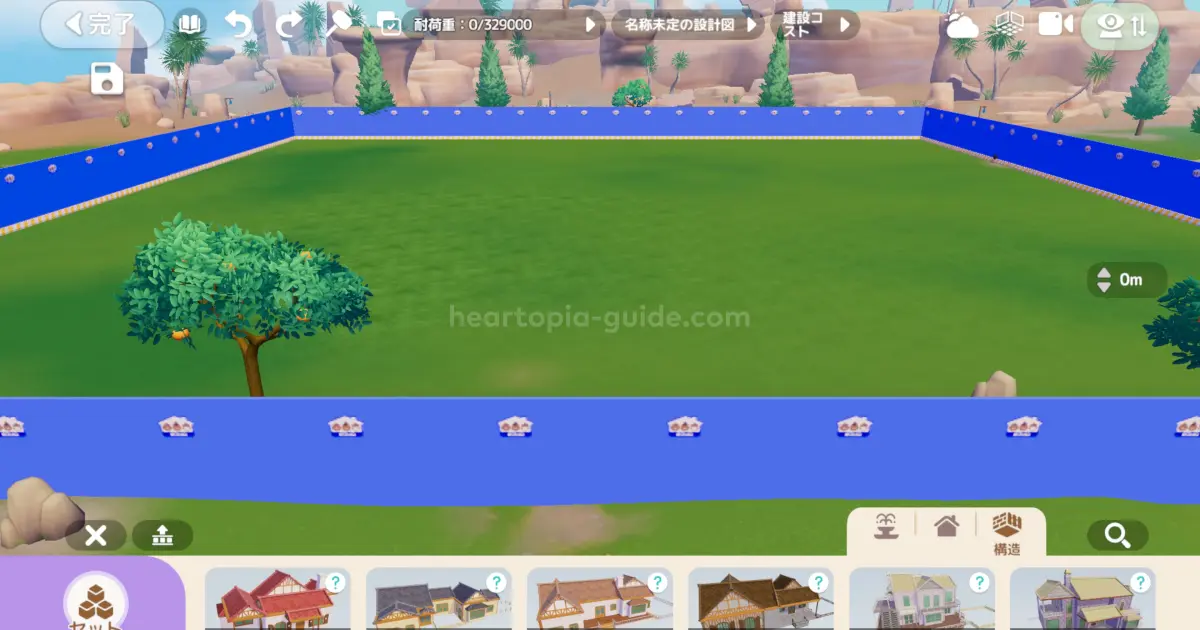
建築モードに入りました。
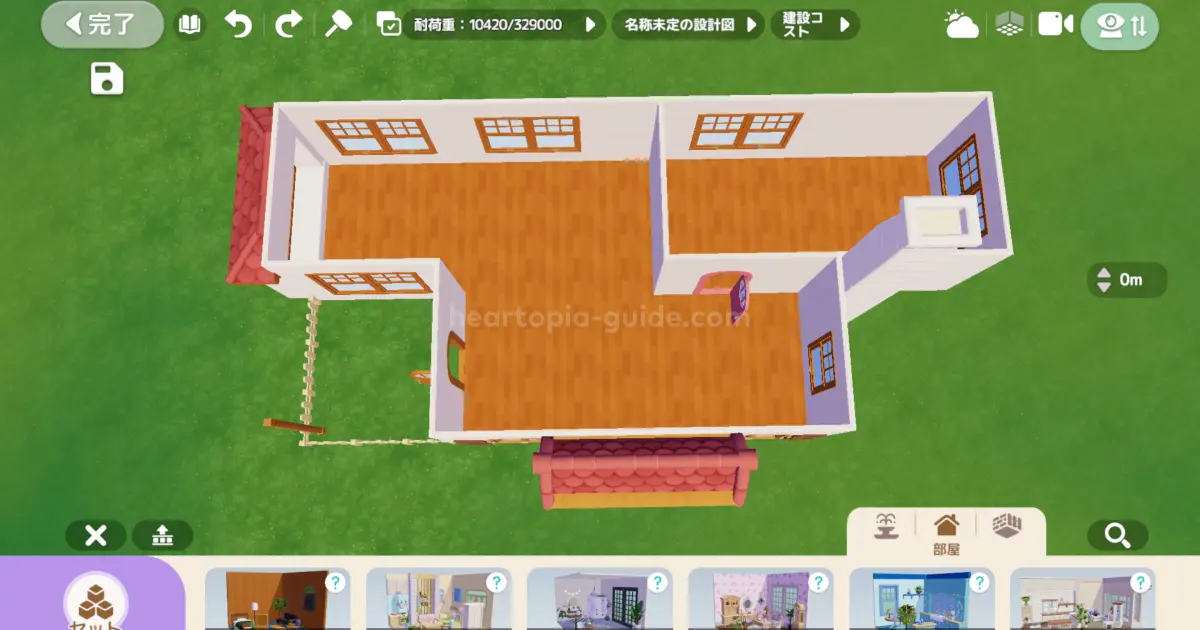
今回はこのおうちを用意しました。右奥に寝室を作っていきたいと思います!画像では見やすくするために階層非表示モードをオンにしています。
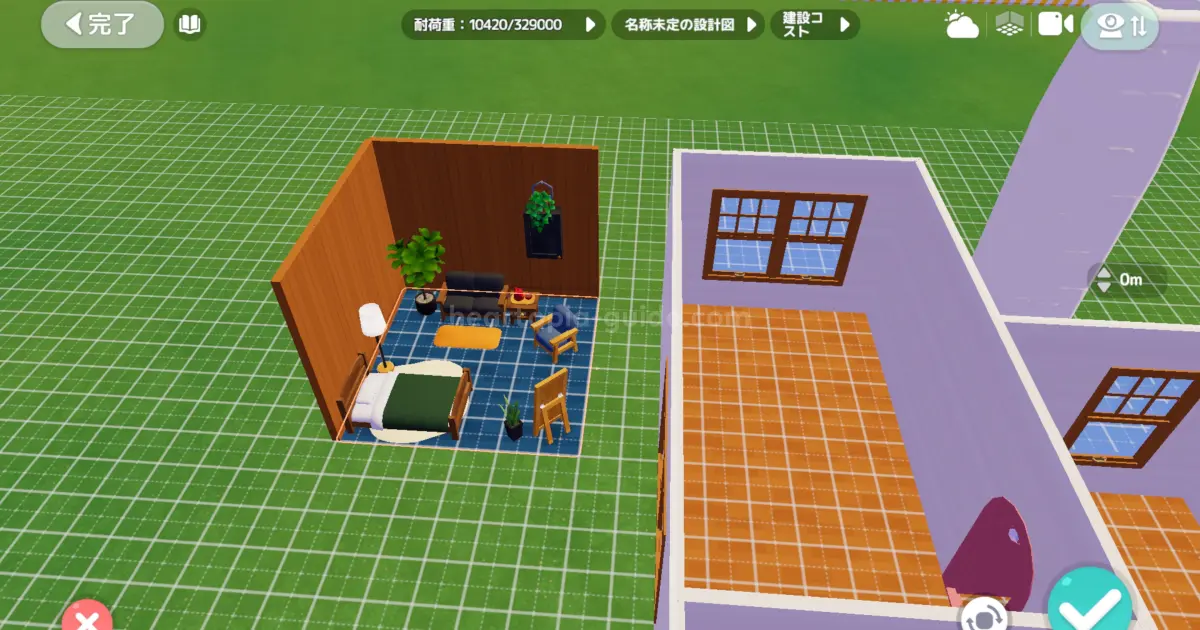
向きをちょっと変えて、家の外に、寝室セットを置きました。この家具セットのアイテム部分だけ複数選択してまとめて移動していきます。
近くにとりあえず置いておくと、まとめて移動しやすいです!
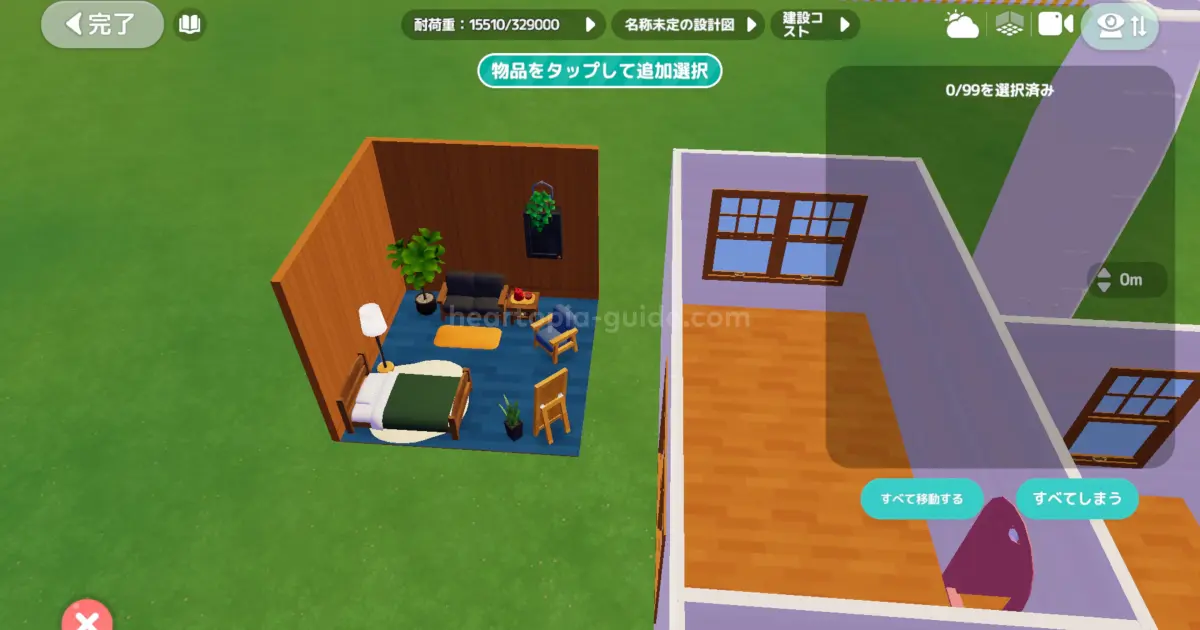
画面の左宇メニュー内にある「複数選択」のアイコンをタップして有効化します。チェックボックスや重なった四角形のようなマークが目印です。
複数選択モードになると、画像のように複数選択画面が表示されます。
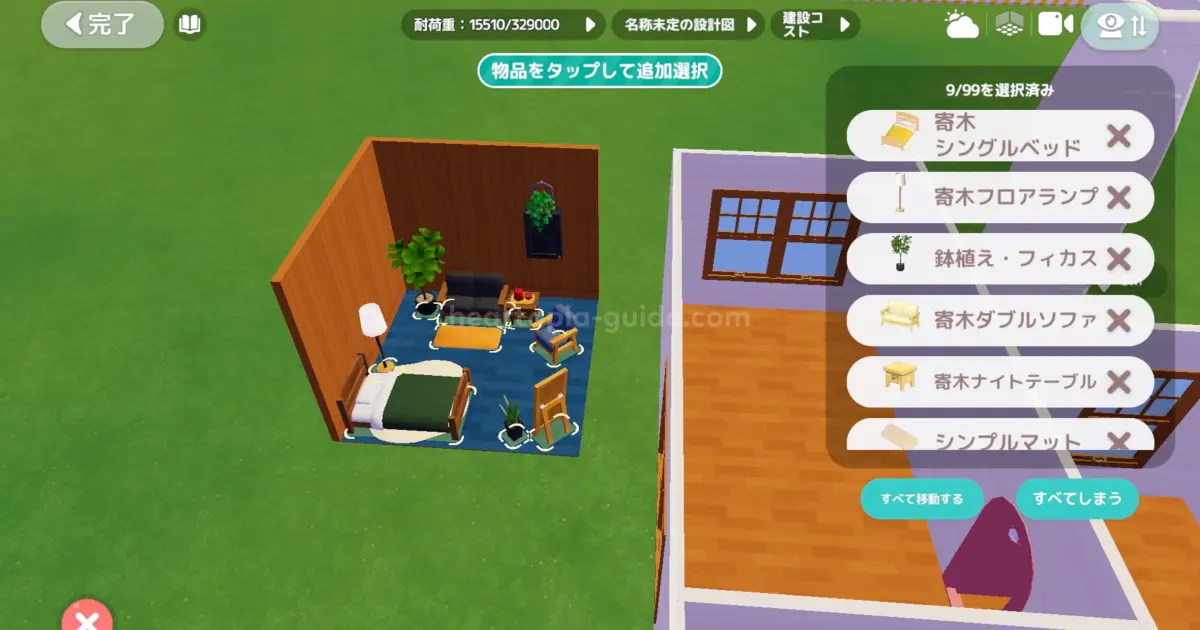
移動させたい家具や小物を順番にタップしていきます。選択されたアイテムはハイライト表示(枠が出る)されるので、ちゃんと選択できたか確認しましょう。
移動させたい場合は、「すべて移動する」を押して動かせるようになります。
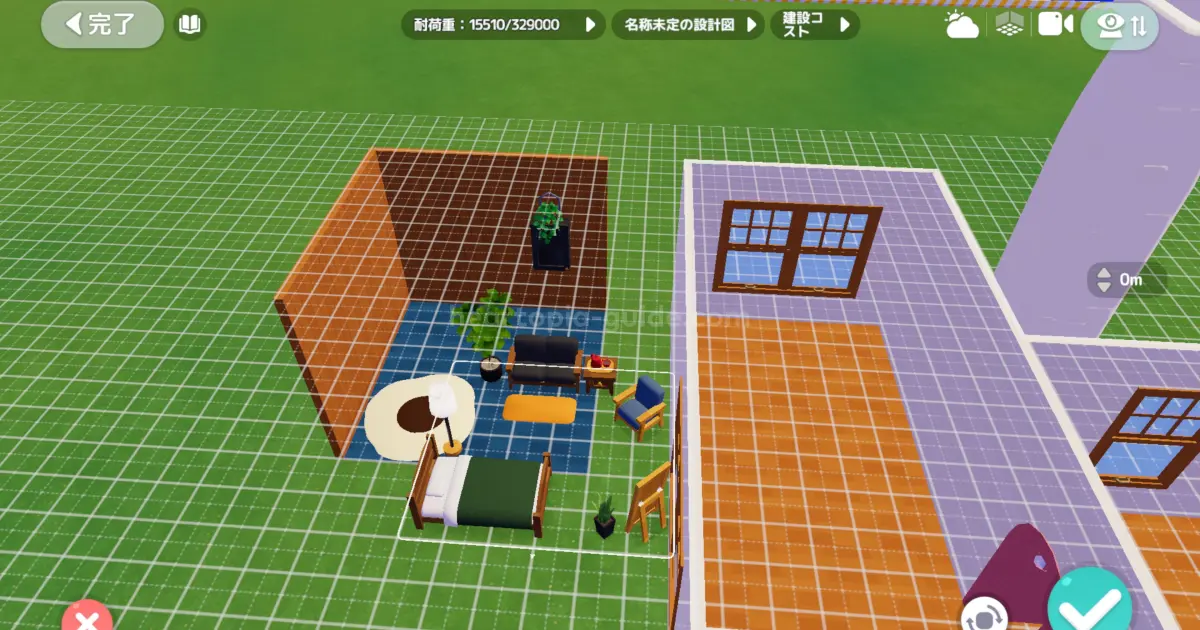
選択したアイテムのいずれかを長押ししながらスライドすると、選んだ全てのアイテムが連動して一緒に動きます。
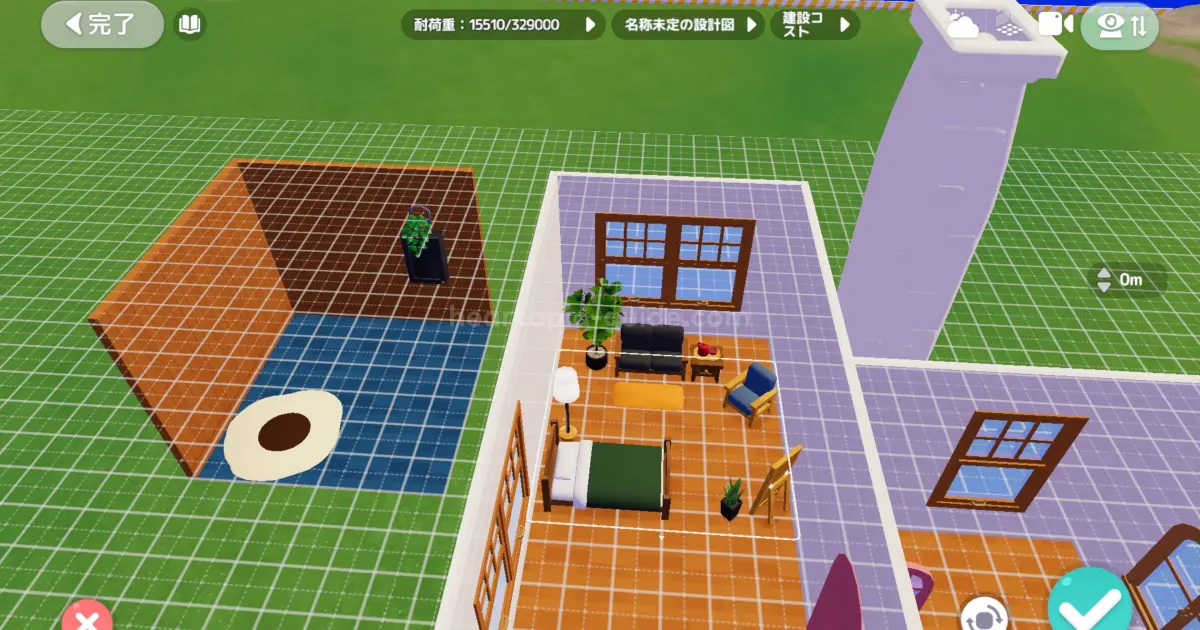
好きな場所に移動させたら、画面上の「✔」マークボタンをタップして配置を完了させます。
手順としてはこれだけです。複数選択モードで対象を選ぶ→スライドする、という流れさえ覚えておけばOKです。
複数削除
使わないアイテムを削除(収納)
家具セットの一部のアイテムを利用したので、残りがのこったままです。残りの使わないアイテムを削除(収納)をサクっと簡単にできる方法を紹介します。
片付けはスワイプが簡単
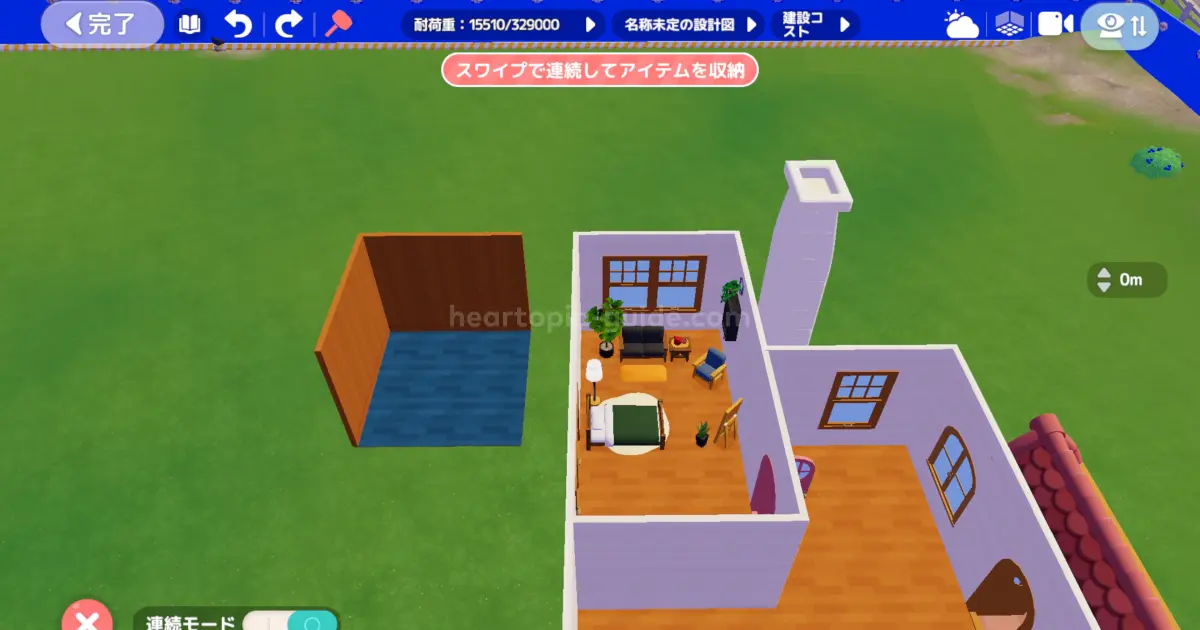
トンカチマーク(ハンマーマーク)のようなアイコンをタップすると、片付けモードになります。
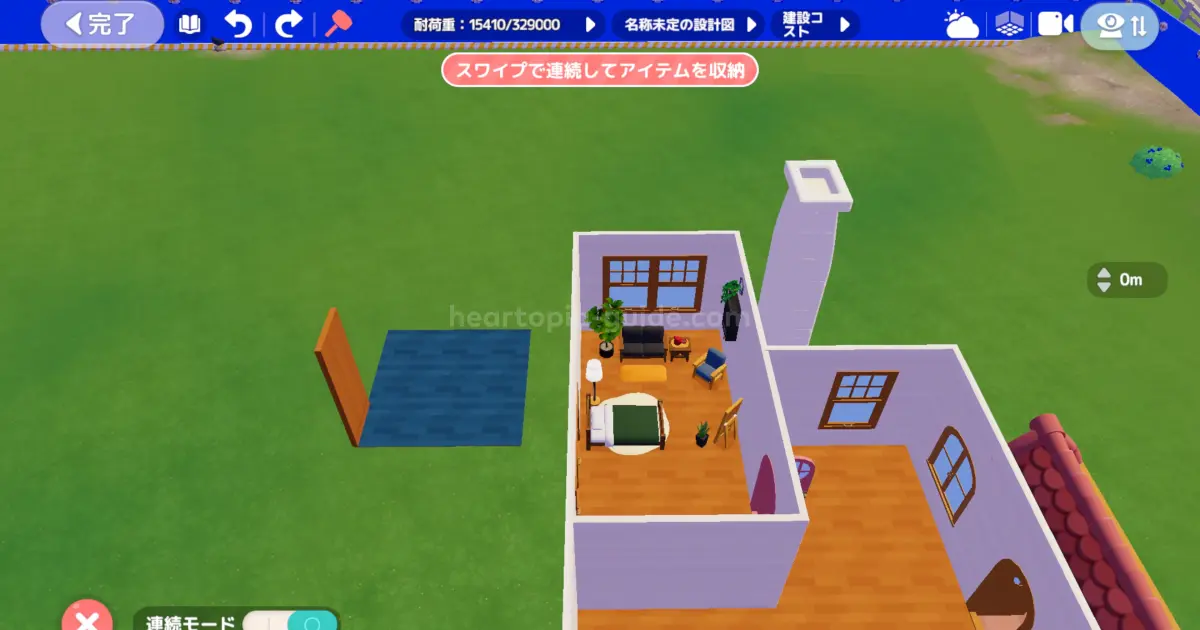
画面をなぞるようにスワイプすると、わざわざひとつずつ消す必要がなく、まとめて削除(収納)することができます。
まとめて移動できる
位置関係がそのままキープされる仕様が便利
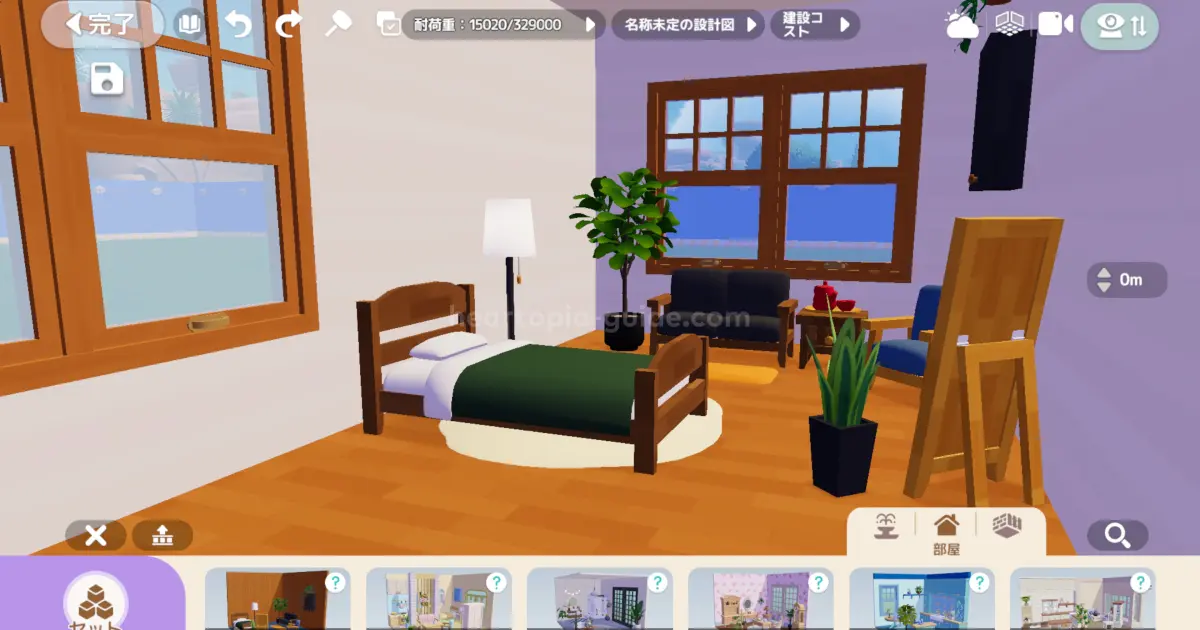
複数選択モードの最大のメリットは、アイテム同士の位置関係がそのまま維持されることです。
たとえば「机の上に花瓶を置いて、その横にランプを置いた」というレイアウトを複数選択して移動させた場合、花瓶とランプの間隔も角度もそのまま。イチからやり直す必要がないんです。
これが地味にありがたいんですよね。テーブルを囲む4つのイスの配置を微調整しながら並べるのって、意外と手間がかかりますから。一度「完璧!」と思った配置をそっくりそのまま持っていけるのは、まとめ移動の最大の強みです。
一括収納にも使える
実は、複数選択モードは移動だけでなく一括収納にも対応しています。
動かしたいアイテムを選んだ状態で、移動ではなく「収納」の操作を選べば、選択したアイテムをまとめてしまうことができます。
- お部屋の一部をまるごとリセットしたいとき
- 季節の模様替えで家具を入れ替えたいとき
- 海島の倉庫に持っていく前にまとめて回収したいとき
こういった場面では、ひとつずつポチポチ収納するよりも圧倒的に速いので、覚えておいて損はない機能です。
選択できないアイテム
壁・床・屋根・柱などの「建材」
ここが最もつまずきやすいポイントなので、しっかり押さえておいてください。
壁・床・屋根・柱などの「建材」は、複数選択モードで選択できません。
複数選択モードの対象になるのは、あくまで以下のアイテムだけです。
- 家具(テーブル、イス、ベッド、ソファなど)
- 装飾品(ラグ、クッション、ポスター、小物など)
- 植物(鉢植え、花びんなど)
建物の構造パーツである壁や屋根、柱といった建材は、システム上ブロックされていて選択対象になりません。「壁ごと部屋をまるっと移動させたい」と思っても、この方法ではできないということですね。
まとめて削除・収納する方法は使えるんですが、移動はできない仕様です。
建物自体を動かしたい場合は、設計図機能を使って家ごと移動させる方法が別に用意されています。
配置できない「赤い表示」の連鎖に要注意
複数選択で移動中に発生しやすいトラブルが、「赤い表示」による配置不可です。
これがちょっと厄介な仕様で、まとめて移動しているグループの中のたった1つのアイテムでも、他の家具と重なったり敷地の範囲外にはみ出したりすると、グループ全体の配置が確定できなくなります。
つまり、10個のアイテムをまとめて動かしていて、そのうち1個だけが壁に引っかかっていたら、残り9個もまとめて置けない——という「連帯責任」のような挙動になるわけです。
対処法
- 移動先に十分な広さのスペースが確保されているか、事前に確認する
- 赤い表示が出たら、少しずつ位置を微調整して全アイテムが緑(配置可能)になるポイントを探す
- どうしてもうまくいかない場合は、一部のアイテムの選択を外して数を減らしてから再トライする
大量のアイテムをまとめて動かすほど、この問題にぶつかりやすくなります。広いスペースへの移動なら問題ないですが、狭い部屋への移動は慎重にいきましょう。
一度に選択できる数には上限がある?
一度に選択できるアイテム数にはシステム上の上限が設定されている可能性があります。
これはデバイスの処理負荷を軽減するための制限と考えられていて、お庭の広範囲にある大量のアイテムを一気に選択しようとすると、途中から選択できなくなるケースが報告されています。
もし「タップしても選択されない」という現象が起きたら、上限に達している可能性があるので、2〜3回に分けてブロックごとに移動させるのがおすすめです。位置関係が維持される仕様を活かして、隣接するエリアごとに分割して移動させれば、最終的にはほぼ同じ結果が得られます。
状況別・家具移動の方法
ハートピアスローライフには家具や建物を動かす方法がいくつかあるので、「どの方法がどの場面に適しているのか」を整理しておきます。
| やりたいこと | 最適な方法 |
|---|---|
| 家具セットを別の部屋に移動したい | 複数選択モード(この記事の方法) |
| 家そのものの位置を敷地内でズラしたい | 設計図で家を丸ごと保存→再配置 |
| 壁や床の形をリフォームしたい | 建築モードで1つずつ修正 |
| 家具をまとめて片付けたい | トンカチアイコン→スワイプで一括収納 |
「家の移動」と「家具の移動」は似ているようでまったく別のシステムです。混同しやすいポイントなので、目的に合った方法を選びましょう。
まとめ
ハートピアスローライフの複数選択モードを使ったまとめ移動について解説しました。
- 建築モード内の複数選択モードで、家具や装飾品をまとめて移動できる
- アイテム同士の位置関係がそのまま維持されるので、レイアウト崩れの心配なし
- 移動だけでなく一括収納にも対応している
- 壁・床・屋根などの建材は選択できないので注意
- 移動中に1つでも配置不可の判定が出ると、グループ全体が置けなくなる
- 選択数の上限に達した場合は、分割して移動するのがコツ
せっかくこだわって作ったレイアウトを崩さずに移動できるのは、模様替え好きにとって本当にありがたい機能です。お部屋のリフォームやお庭の微調整をする際は、ぜひ活用してみてくださいね。



コメント