
ハートピアスローライフで「敷地内で家を少し奥にズラしたい」時に、設計図機能を使って建物ごと丸ごと配置変更・移動させるリフォーム手順を解説します。
家の場所変更
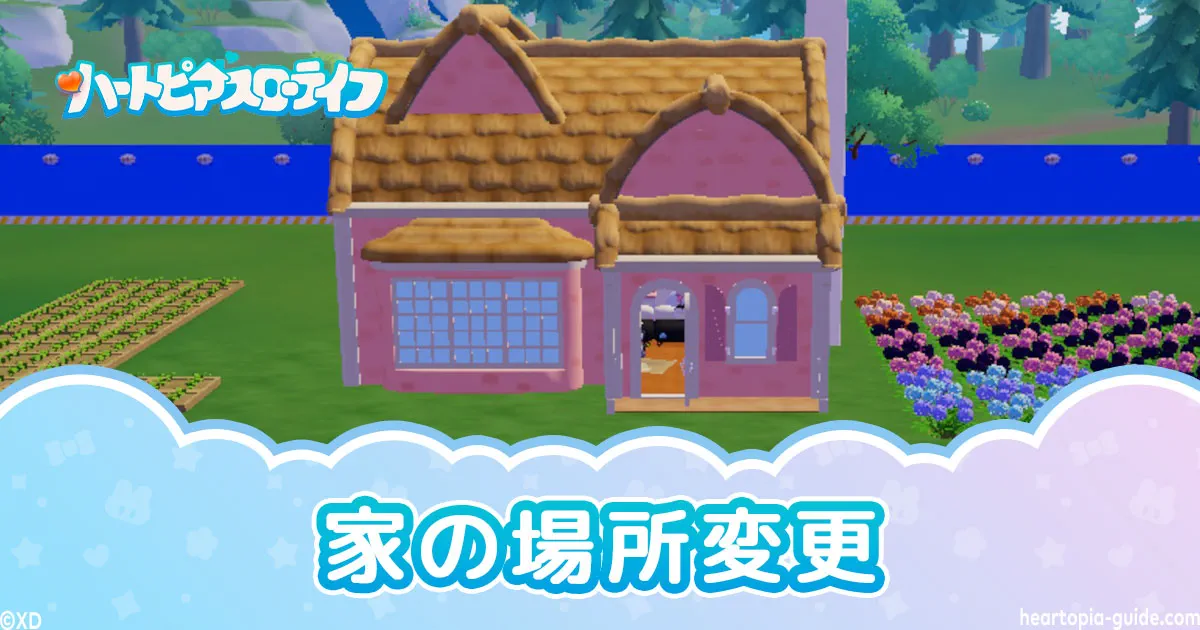
「この家、もう少しだけ右に寄せたいな…」そんなとき、建築モードで壁や床を1パーツずつ動かそうとした経験はありませんか? やってみると分かるのですが、これが想像以上に大変で、「全部作り直しになるの…?」と途方に暮れてしまいますよね。
実は、設計図機能を使うことで、家を建物ごとまるごと移動させることができます。方法はとてもシンプルで、一度覚えてしまえば「あのとき知りたかった!」と思うほど役立つテクニックです。
仕組みとしては、ハートピアスローライフの設計図機能が空間全体を1つのデータとして保存できる点を利用します。敷地全体をコピーしてから、ずらした位置にペーストし直すだけで、家をまるごと好きな場所へ移動させることができます。
実際に検証してみたところ、思った以上にスムーズに移動できることが確認できました。具体的なやり方を順を追って解説していきます。
家を移動する方法
ハートピアスローライフのゲーム内で、実際に家全体を移動するやり方とコツを解説します。手順を誤ると、設計図を適用した後、元に戻せなくなる可能性があるので、必ず手順通りに行ってください。
設計図を開く
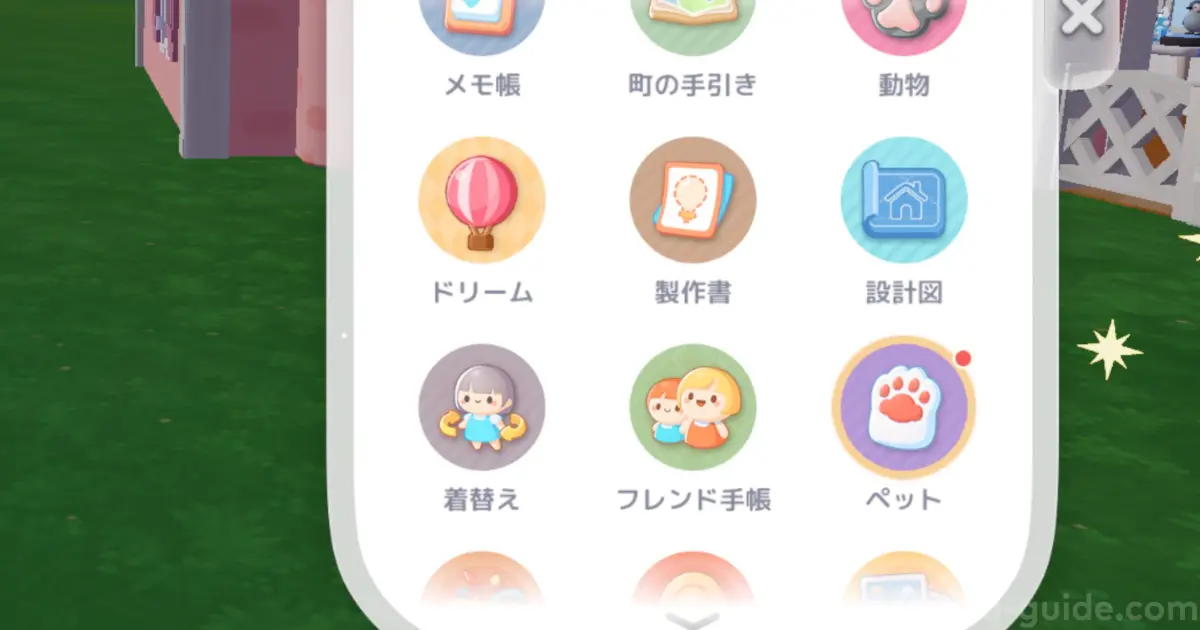
ゲーム画面右上にある「腕時計」をタップし、メニューから「設計図」を選択します。青い設計図マークのアイコンです。
現在の家の保存
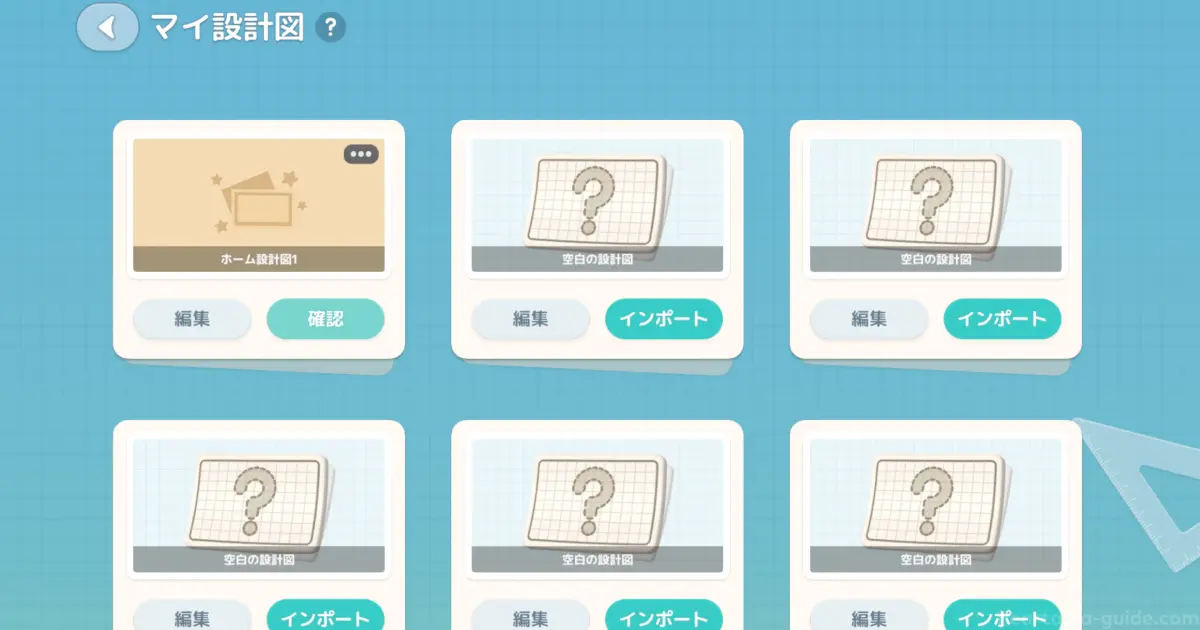
「インポート」を選択し、今の家の状態をそのまま設計図として保存します。「現在のホーム」を選んで、設計図を作成します。
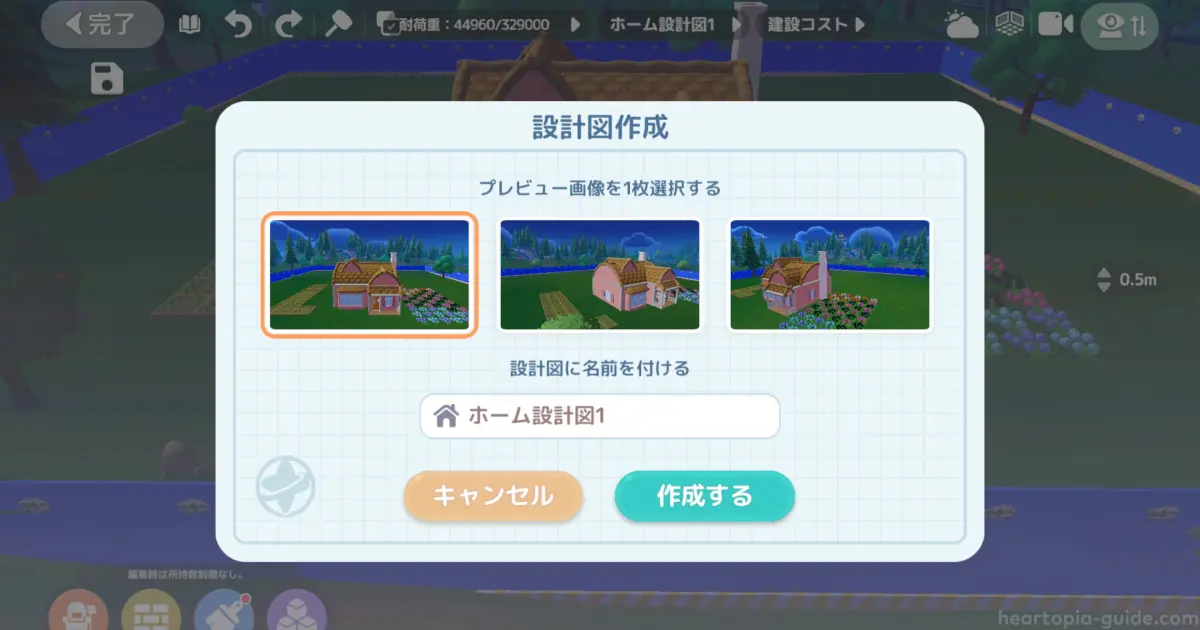
設計図に名前を付けて作成します。名前はデフォルト「ホーム設計図1」のままでOKです。後から見返してわからなくなりそうなら、「4月1日のホーム」とか「お気に入りの家」とか自分がわかりやすい名前に設定しておくといいです。名前はあとから変更できます。
設計図を適用してしまうと元に戻せなくなるので、必ずインポートしてセーブデータとして保存しておきましょう!とても重要です!!
適用
現在のホームの保存用・変更用として、同じ設計図を2つ作成しておくといいです。2の手順で、2個の同じ設計図を作ります。
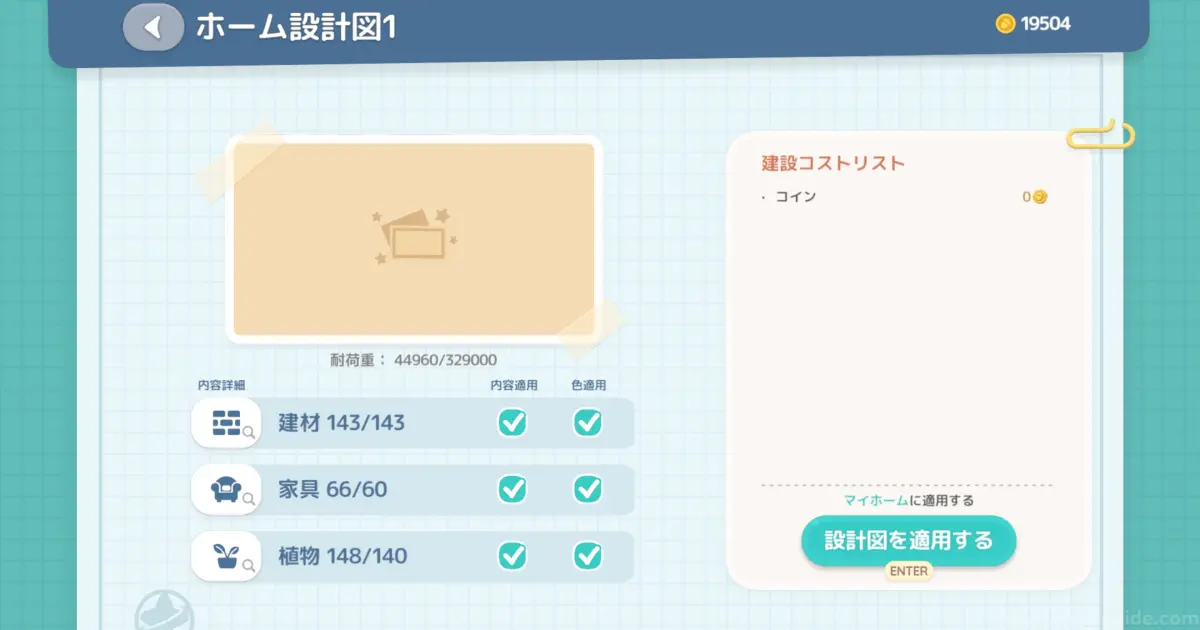
そして、変更したい方の設計図を選び、「確認」をタップしてから「設計図を適用する」を選択します。
好きな位置へのスライド
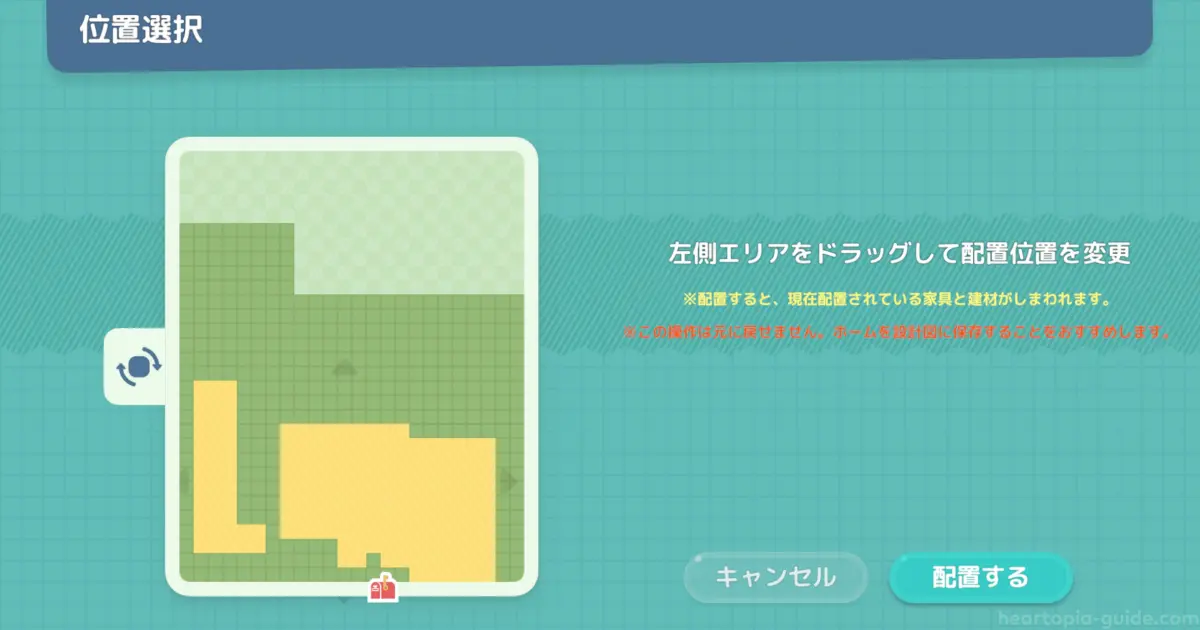
配置画面に切り替わります。建物の足元にある黄色いエリアを長押ししながらドラッグすると、家を丸ごと好きな位置へ動かせます。緑色のマスが配置可能なエリアです。
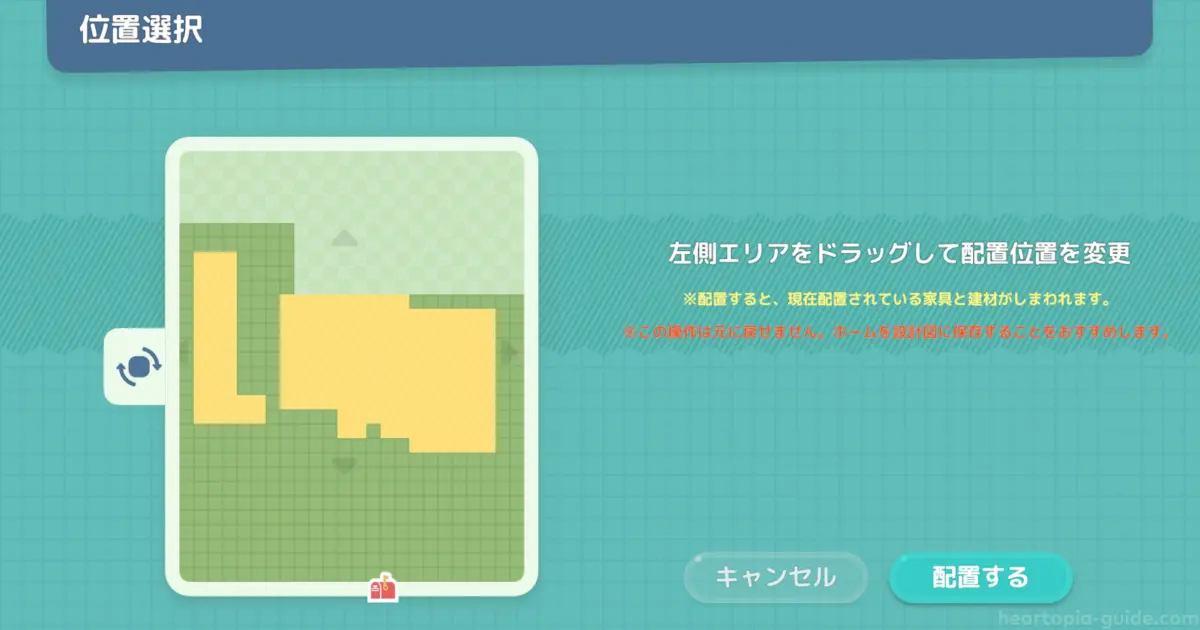
黄色い部分が家や周りのアイテムが置かれている場所です。黄色い部分をタップして動かせます。奥に移動させてみました。
配置の確定
位置が決まったら、「配置する」をタップすれば建物の移動完了です。
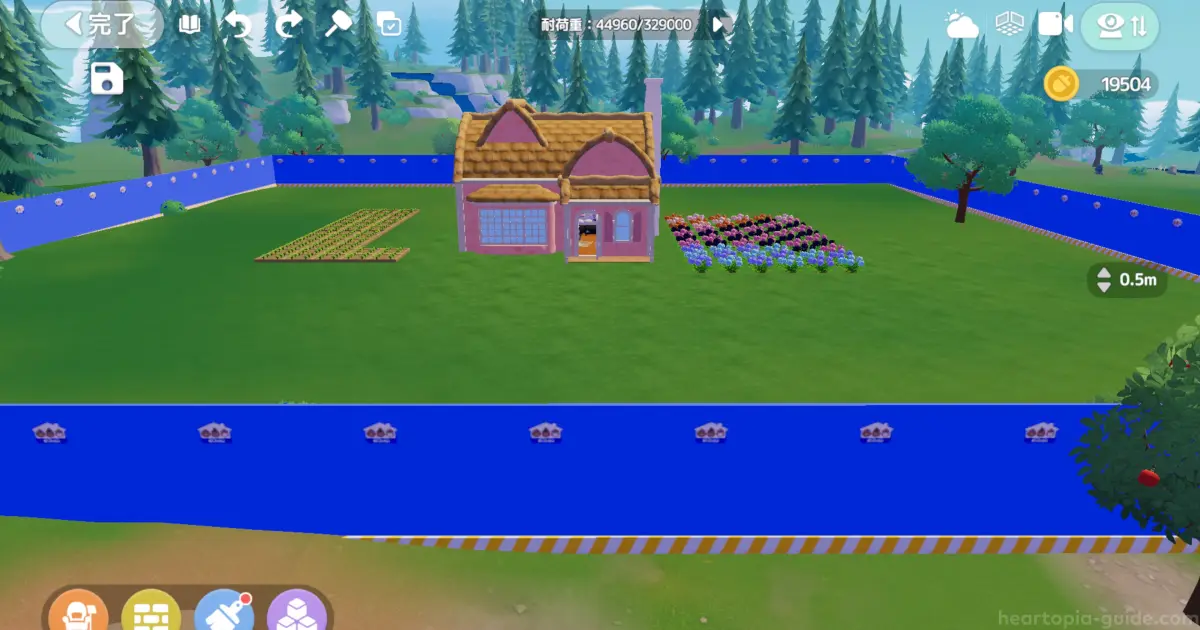
実際に、家ごと移動させるとこのように、奥に移動できていることがわかります。手前側が広くなりましたね。
メリットと注意点
家具や内装もそのまま引っ越しできる
移動後も、家の中の家具の配置や細かな構造は一切崩れません。「せっかく整えた内装が台無しに…」という心配がないのは、このテクニック最大の魅力です。
アイテムと家をまるごと移動できる反面、単体を分けて、このパーツだけ移動しないみたいな細かな設定はできないのがデメリットです。家ごと保存して移動した後に、庭まわりなどを後から変えるといった順序で工夫できます。
敷地が広がったタイミングで特に大活躍
開拓者レベルが上がって土地が広くなると、「家を敷地の奥に下げたい」「ど真ん中に移動させたい」といった大規模な配置換えをしたくなりますよね。そんなときにも、このテクニック一つでサクッと対応できます。
自分の敷地内でしか使えない点には注意
ただし、使えるのは「自分が所有しているマスの中」に限られます。エリアをまたいだ引っ越し(フレンドの隣の土地に移るなど)には、別の手順が必要になるので覚えておきましょう。
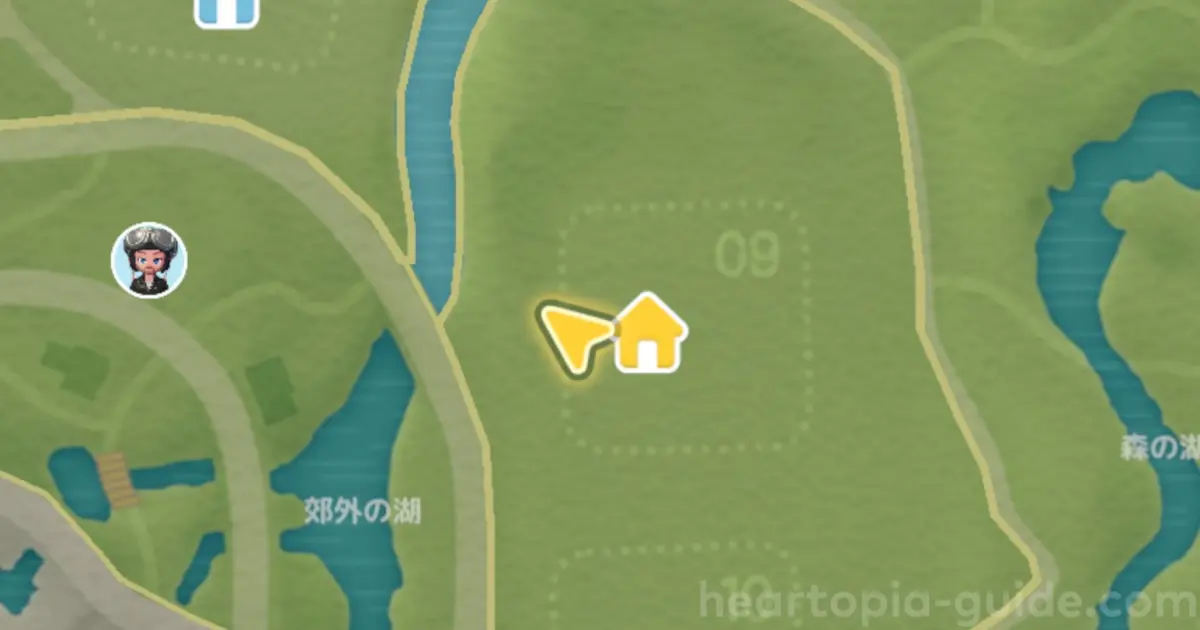
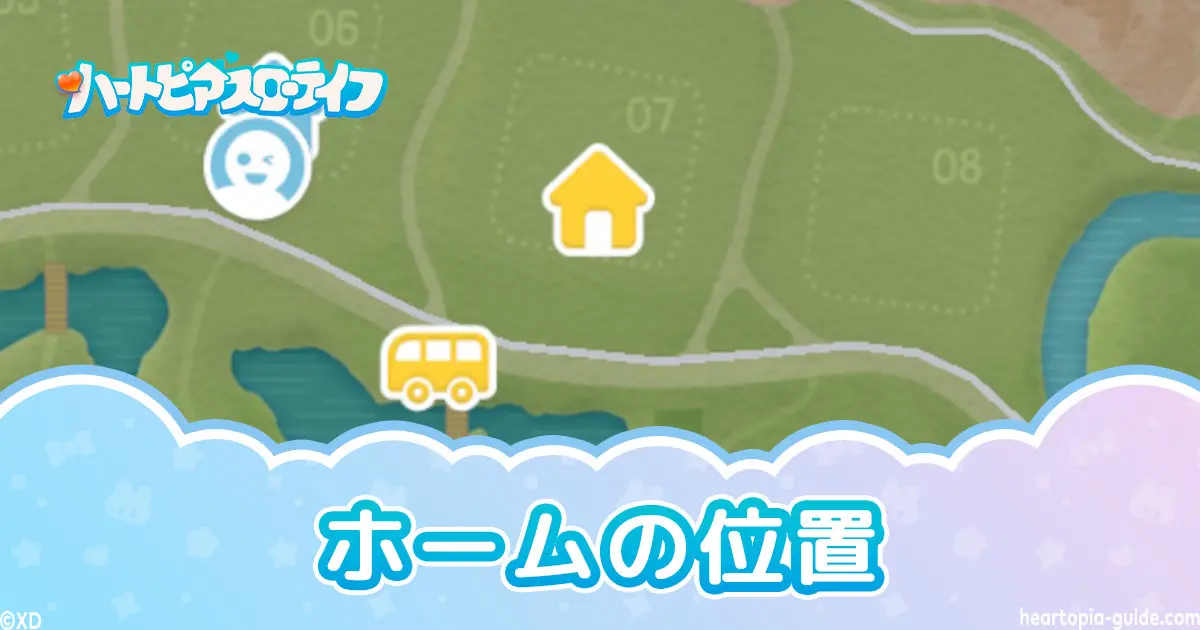
ホームの位置を別の区画に移動する方法については、以下の記事で解説しています。こちらの記事では、敷地内ではなく、敷地自体を移動させる内容です。




コメント